在 MetaTrader 5 中与 Claude 一起交易

这是一份面向 CXM 客户的简明指南,适用于在同一台 Windows 电脑上同时安装了 MetaTrader 5 和 Claude Code 的用户。设置大约需要 10 分钟。

  • 适用于 MetaTrader 5 build 6060 或更高版本
  • Windows
  • Claude Code
  • 先用模拟账户
请先使用模拟账户开始。Claude 在 MetaTrader 中执行的一切操作,都发生在终端当前登录的账户上。本指南的任何内容均不构成财务建议。

准备工作

  • Windows 版 MetaTrader 5,build 6060 或更高版本。请通过 Help → About 查看。如果您的版本较旧,请重启 MetaTrader 并让它自动更新。
  • 您的 CXM 模拟账户,并已在 MetaTrader 中登录。
  • 同一台电脑上的 Claude Code(安装说明见:https://code.claude.com)。Claude Code 在文本窗口中运行:您输入请求,Claude 在下方回答。
  • 无需在 MetaTrader 中安装任何内容,也无需编程。

五步完成设置

1在 MetaTrader 中开启连接

  1. 在 MetaTrader 中打开 Tools → Options(或按 Ctrl+O)。
  2. 打开 MCP 选项卡。
  3. 勾选 Enable internal server。
  4. 请保持 Address 和 API Key 原样,不要点击 Generate。
  5. 请先不要关闭此窗口。

2决定是否允许 Claude 交易

  1. 在同一个 Options 窗口中打开 AI Assistant 选项卡。
  2. 打开 Trading 列表。它有三个选项:Enabled、Manual confirmation 和 Disabled。
  3. 如果您希望 Claude 下单并管理订单,请选择 Enabled。如果您只希望 Claude 读取您的账户和图表,请选择 Disabled。使用 Claude Code 时,您会在 Claude Code 中亲自确认每一笔订单(第 5 步),因此请选择 Enabled 或 Disabled。您可以随时更改此设置。
  4. 点击 OK。关闭 MetaTrader 后重新打开。

3为 Claude Code 创建设置文件

  1. 在 MetaTrader 中打开 Tools → Options → MCP,然后点击 Copy。MetaTrader 会把连接设置(包括您的个人访问密钥)放到剪贴板中。请像对待密码一样对待这段文字。
  2. 为 Claude 创建一个文件夹,例如 C:\Claude-MT5。(在 Explorer 中打开 This PC → Local Disk (C:),在空白处右键单击,然后选择 New → Folder。)
  3. 打开 Notepad 并粘贴这段文字(Ctrl+V)。请保持此窗口打开:您需要从中取出两个密钥。
  4. 再打开第二个 Notepad 窗口,把下方的模板粘贴进去(可使用方框上的 Copy 按钮)。
JSON
{
  "mcpServers": {
    "metaeditor": {
      "type": "http",
      "url": "http://127.0.0.1:22345/mcp",
      "headers": { "Authorization": "Bearer PASTE-METAEDITOR-KEY" }
    },
    "terminal": {
      "type": "http",
      "url": "http://127.0.0.1:22346/mcp",
      "headers": { "Authorization": "Bearer PASTE-TERMINAL-KEY" }
    }
  }
}
  1. 在第一个窗口中找到以 "metaeditor" 开头的部分。其下方几行有一行包含 Bearer 一词,后面跟着一长串字母和数字。只选中这串代码并复制,然后粘贴到第二个窗口中,替换 PASTE-METAEDITOR-KEY。
  2. 对以 "terminal" 开头的部分和 PASTE-TERMINAL-KEY 做同样的操作。这两个密钥并不相同。
  3. 保存第二个窗口:File → Save As,打开 C:\Claude-MT5 文件夹,将 Save as type 设为 All files,输入带引号的文件名 ".mcp.json",然后点击 Save。
  4. 不保存,直接关闭第一个窗口。

4启动 Claude Code

  1. 在 Explorer 中打开 C:\Claude-MT5 文件夹,点击顶部的地址栏,输入 cmd 并按 Enter。随后会打开一个黑色的文本窗口。
  2. 输入 claude 并按 Enter。
  3. 第一次启动时,Claude Code 会询问是否使用 .mcp.json 中的 MCP 服务器。请用方向键选择 Yes,然后按 Enter。
  4. 输入 /mcp 并按 Enter。屏幕上会出现一个列表,其中 terminal 显示为已连接。metaeditor 仅在 MetaEditor 打开时显示为已连接(在 MetaTrader 中按 F4);只有构建交易机器人时才需要它。按 Esc 关闭列表。

之后若要退出 Claude Code,请输入 /exit 并按 Enter。若要再次启动,请在同一文件夹中打开黑色窗口并输入 claude。

5打个招呼

在 Claude Code 中输入:

  • 显示我的账户。

Claude 会回复您的账号、服务器、余额和净值,并说明该账户是模拟账户还是真实账户。请将账号与 MetaTrader 标题栏核对,并将余额与 Toolbox → Trade 核对。如果一致,说明您已成功连接。

在 Claude Code 执行每个 MetaTrader 操作之前,它都会征求您的许可,并提供 Yes、Yes, and don't ask again 或 No 三个选项。对于只读操作(账户、持仓、图表),您可以选择“don't ask again”。对于每一笔订单,请选择单纯的 Yes,这样每笔交易都由您亲自批准。

在终端中需要关注什么

  • Toolbox → Journal。 Claude 的每个操作都会用通俗的文字记录在这里,例如 send market order market buy 0.01 XAUUSD 或 XAUUSD:M5 chart opened。这是您的操作记录;每次使用后都请查看。每次启动 MetaTrader 后,您还会看到一行以 MCP: started 开头的记录,表示连接已开启。
  • Toolbox → Trade。 Claude 开立的持仓和挂单会立即显示在这里,并带有您要求的备注,例如“MCP demo”。Ticket 列显示每笔持仓的编号。这里的盈亏是实时的;Claude 报出的数字则是您提问那一刻的数据。
  • 图表。 订单会以箭头和线条显示在同一品种的图表上。请让 Claude 交易您正在查看图表的那个品种。
  • Market Watch。 交易前请确认该品种的报价时间是最新的。与 Claude 交流时,请使用这里显示的准确品种名称。
  • Tools → Options → AI Assistant → Trading。 此设置决定 Claude 能否下单。工具栏上的 AutoTrading 按钮不会阻止 Claude。
  • Tools → Options → MCP → Enable internal server。 取消勾选即可立即切断所有 AI 程序与 MetaTrader 的连接。如果 MetaEditor 已打开,也请一并关闭。
  • 请保持 MetaTrader 打开并保持登录。 只有在您的电脑上运行 MetaTrader 时,Claude 才能工作。如果电脑进入睡眠或 MetaTrader 关闭,Claude 会失去连接,而已开立的持仓仍将保持开启。
  • 更改 Options 后请重启。 在 MCP 或 AI Assistant 选项卡中做出任何更改后,请关闭 MetaTrader 并重新打开。

可使用的提示语

请使用 Market Watch 中的准确品种名称。示例使用 XAUUSD(黄金),请替换为您自己的品种。下单时,请务必说明品种、买入或卖出,以及以手为单位的交易量,例如 0.01。修改或平仓时,请提供 Ticket 列中的持仓编号,或先让 Claude 显示您的持仓。

账户与概览

  • 显示我的账户。
  • 显示我当前的持仓和挂单。
  • 显示今天已平仓的持仓。
  • 分析我当前的持仓。哪些交易风险最高,为什么?
  • 我们可以交易哪些品种?
  • 显示 XAUUSD 的合约规格:最小手数、手数步长和最小止损距离。
  • 读取终端日志的最后几行。

图表与指标

  • 打开 XAUUSD M5。
  • 在已打开的 XAUUSD H1 图表上操作,不要打开新图表。
  • 在 XAUUSD 图表上添加周期为 20 的 Moving Average。
  • 从图表上移除 Moving Average。
  • 显示 XAUUSD 最近 50 根 H1 K 线,并描述趋势。
  • 本周美元有哪些接下来的重要经济事件?

在模拟账户上交易

  • 买入 0.01 XAUUSD,备注 MCP demo。
  • 对我刚开立的持仓,将止损设在开仓价下方 10 美元,止盈设在开仓价上方 10 美元。
  • 将持仓 12345678 的止损移到保本位。
  • 显示我当前的持仓及其盈亏。
  • 平掉持仓 12345678。
  • 在当前价格下方 5 美元处挂 0.01 XAUUSD 的买入限价单,备注 MCP demo。
  • 删除我刚挂出的买入限价单。

构建并测试交易机器人(可选;请先打开 MetaEditor:在 MetaTrader 中按 F4)

  • 为 XAUUSD 创建一个简单的交易机器人:快速移动平均线上穿慢速移动平均线时买入,下穿时卖出,0.01 手,并设置止损和止盈。
  • 为 XAUUSD 创建一个趋势机器人,使用 EMA 交叉、RSI 过滤、基于 ATR 的止损、0.01 手以及每日亏损上限。
  • 编译它。
  • 在 XAUUSD H1 上对其进行回测,时间范围为 2025-10-01 至 2026-03-25。
  • 解释结果。
  • 在 H1 和 H4 上尝试 EMA 20/50 并进行比较。
  • 用接下来的六个月测试表现最好的那个。

回测显示的是机器人在过去的表现,并非预测。

十分钟试用

  1. 显示我的账户。
  2. 打开 XAUUSD M5。
  3. 在 XAUUSD 图表上添加周期为 20 的 Moving Average。
  4. 买入 0.01 XAUUSD,备注 MCP demo。
  5. 对我刚开立的持仓,将止损设在开仓价下方 10 美元,止盈设在开仓价上方 10 美元。
  6. 显示我当前的持仓。
  7. 平掉 XAUUSD 持仓。
  8. 显示今天已平仓的持仓。
  9. 从图表上移除 Moving Average。

黄金价格波动很快:止损或止盈与价格的距离若只有几美元,可能在您完成第 7 步之前就已平仓。

五条规则

  1. 先用模拟账户。 在您熟练之前请一直使用模拟账户,并保持 0.01 手。
  2. 订单会发送到 MetaTrader 当前登录的账户。 在模拟账户上是模拟订单;在真实账户上则是使用真实资金的真实订单。
  3. Claude 只在您提出要求时才会行动。 您不在时它不会盯盘,也不会自行移动止损。对于需要全天候运行的规则,请使用交易机器人。
  4. 表述要明确。 说明品种、买入或卖出、手数,修改或平仓时还要说明持仓编号。
  5. 及时清理。 每次使用结束时,请平掉测试持仓、删除测试挂单并移除测试指标。

常见问题

需要帮助?

请联系 CXM 客服,并提供您的账号以及 Journal 最后几行的截图(Toolbox → Journal)。切勿发送您的访问密钥。

由 CXM 为在同一台 Windows 电脑上使用 MetaTrader 5 和 Claude Code 的客户编写。交易涉及风险。请先使用模拟账户。

准备好开始交易了吗?

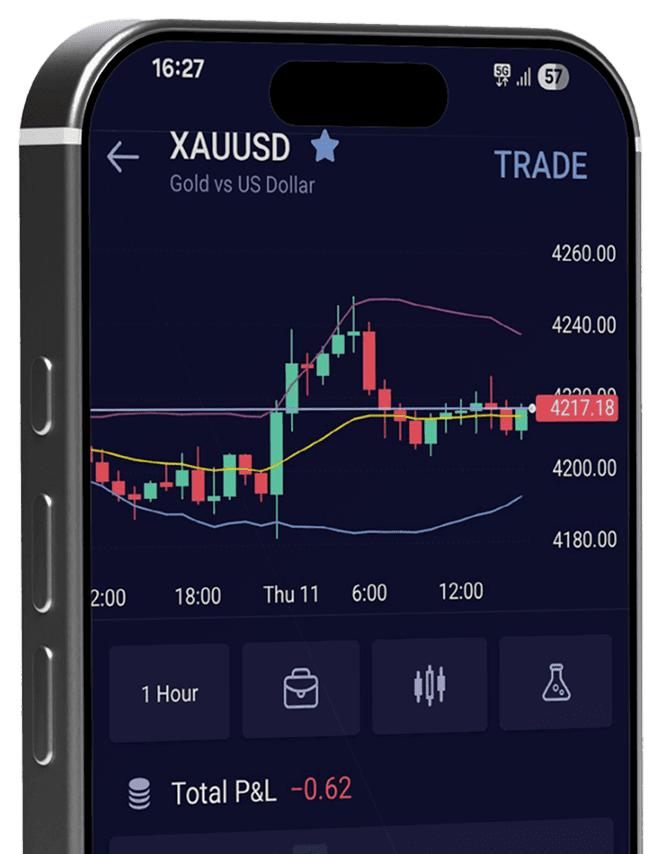
有手机、平板电脑还是笔记本电脑?无论您身在何处,24/7/365 都可以制定您的策略并管理您的交易头寸。只需点击一个按钮,CXM 即可让您的交易变得更加轻松。因为交易永远不会停止!

CXM trading app on mobile phone showing a XAUUSD gold candlestick chart