MetaTrader 5でClaudeと取引する

MetaTrader 5とClaude Codeを同じWindowsパソコンにインストールしているCXMのお客様向けの、かんたんガイドです。設定にかかる時間は約10分です。

  • MetaTrader 5 ビルド6060以降に対応
  • Windows
  • Claude Code
  • まずはデモ口座から
まずはデモ口座で始めてください。ClaudeがMetaTraderで行う操作は、すべてターミナルがログインしている口座に対して実行されます。本ガイドの内容は投資助言ではありません。

必要なもの

  • Windows版MetaTrader 5(ビルド6060以降)。Help → Aboutで確認できます。ビルドが古い場合は、MetaTraderを再起動して更新してください。
  • MetaTraderにログインしているCXMのデモ口座。
  • 同じパソコン上のClaude Code(インストール方法:https://code.claude.com)。Claude Codeはテキストウィンドウで動作します。依頼内容を入力すると、その下にClaudeが回答します。
  • MetaTraderに追加でインストールするものはなく、プログラミングも不要です。

5ステップで設定

1MetaTraderで接続を有効にする

  1. MetaTraderでTools → Optionsを開きます(またはCtrl+Oを押します)。
  2. MCPタブを開きます。
  3. Enable internal serverにチェックを入れます。
  4. AddressとAPI Keyはそのままにしてください。Generateは押さないでください。
  5. まだウィンドウを閉じないでください。

2Claudeに取引を許可するかどうかを決める

  1. 同じOptionsウィンドウでAI Assistantタブを開きます。
  2. Tradingリストを開きます。選択肢はEnabled、Manual confirmation、Disabledの3つです。
  3. Claudeに注文の発注と管理を任せたい場合はEnabledを選びます。Claudeに口座とチャートの閲覧だけをさせたい場合はDisabledを選びます。Claude Codeでは、各注文をClaude Code自体で承認します(ステップ5)。そのため、EnabledかDisabledのどちらかを選んでください。この設定はいつでも変更できます。
  4. OKをクリックします。MetaTraderを閉じて、もう一度開きます。

3Claude Code用の設定ファイルを作成する

  1. MetaTraderでTools → Options → MCPを開き、Copyをクリックします。MetaTraderが、お客様個人のアクセスキーを含む接続設定をクリップボードにコピーします。このテキストはパスワードと同じように取り扱ってください。
  2. Claude用のフォルダーを作成します(例:C:\Claude-MT5)。(ExplorerでThis PC → Local Disk (C:)を開き、空いている場所を右クリックしてNew → Folderを選びます。)
  3. Notepadを開き、テキストを貼り付けます(Ctrl+V)。このウィンドウは開いたままにしてください。ここから2つのキーを取り出します。
  4. 2つ目のNotepadウィンドウを開き、下のテンプレートを貼り付けます(ボックスのコピーボタンを使用してください)。
JSON
{
  "mcpServers": {
    "metaeditor": {
      "type": "http",
      "url": "http://127.0.0.1:22345/mcp",
      "headers": { "Authorization": "Bearer PASTE-METAEDITOR-KEY" }
    },
    "terminal": {
      "type": "http",
      "url": "http://127.0.0.1:22346/mcp",
      "headers": { "Authorization": "Bearer PASTE-TERMINAL-KEY" }
    }
  }
}
  1. 1つ目のウィンドウで、"metaeditor"で始まる部分を探します。その数行下に、Bearerという語に続いて英数字の長いコードがある行があります。コードの部分だけを選択してコピーし、2つ目のウィンドウのPASTE-METAEDITOR-KEYの代わりに貼り付けます。
  2. "terminal"で始まる部分とPASTE-TERMINAL-KEYについても同様に行います。2つのキーは異なります。
  3. 2つ目のウィンドウを保存します。File → Save Asを選び、C:\Claude-MT5フォルダーを開いて、Save as typeをAll filesに設定し、引用符を付けたファイル名".mcp.json"を入力して、Saveをクリックします。
  4. 1つ目のウィンドウは保存せずに閉じます。

4Claude Codeを起動する

  1. ExplorerでC:\Claude-MT5フォルダーを開き、上部のアドレスバーをクリックしてcmdと入力し、Enterを押します。黒いテキストウィンドウが開きます。
  2. claudeと入力してEnterを押します。
  3. 初回は、.mcp.jsonにあるMCPサーバーを使用するかどうかをClaude Codeが尋ねます。矢印キーでYesを選び、Enterを押します。
  4. /mcpと入力してEnterを押します。一覧が表示され、terminalが接続済みと表示されます。metaeditorが接続済みと表示されるのは、MetaEditorを開いている間のみです(MetaTraderでF4を押します)。MetaEditorが必要なのは、自動売買ロボットを作成する場合だけです。Escを押すと一覧が閉じます。

後でClaude Codeを終了するには、/exitと入力してEnterを押します。再び起動するには、同じフォルダーで黒いウィンドウを開き、claudeと入力します。

5挨拶してみましょう

Claude Codeに次のように入力します。

  • 口座を表示して。

Claudeが、口座番号、サーバー、残高、有効証拠金を返信し、その口座がデモ口座か実口座かも伝えます。口座番号をMetaTraderのタイトルバーと、残高をToolbox → Tradeと照合してください。一致していれば、接続は完了です。

MetaTraderでの操作の前に、Claude Codeが許可を求め、Yes、Yes, and don't ask again、Noの選択肢を表示します。読み取りのみの操作(口座、ポジション、チャート)では、「don't ask again」を選んでも構いません。注文では必ず通常のYesを選び、すべての取引をご自身で承認するようにしてください。

ターミナルで確認すること

  • Toolbox → Journal。Claudeが行った操作はすべて、ここに分かりやすい言葉で記録されます。例:send market order market buy 0.01 XAUUSD、XAUUSD:M5 chart opened。これがお客様の記録です。セッションのたびに必ず確認してください。MetaTraderを起動するたびにMCP: startedで始まる行も表示されます。これは接続がオンになっていることを意味します。
  • Toolbox → Trade。Claudeが建てたポジションや待機注文は、依頼したコメント(例:「MCP demo」)とともに、ここにすぐ表示されます。Ticket列には各ポジションの番号が表示されます。ここに表示される損益はリアルタイムです。Claudeが伝える数値は、お客様が尋ねた時点のものです。
  • チャート。注文は、同じ銘柄のチャート上に矢印とラインで表示されます。ご覧になっているチャートの銘柄で取引するよう、Claudeに依頼してください。
  • Market Watch。取引の前に、その銘柄の気配値の時刻が最新であることを確認してください。Claudeに話しかけるときは、ここに表示されている銘柄名をそのまま使用してください。
  • Tools → Options → AI Assistant → Trading。この設定で、Claudeが注文を出せるかどうかが決まります。ツールバーのAutoTradingボタンでは、Claudeを止めることはできません。
  • Tools → Options → MCP → Enable internal server。チェックを外すと、すべてのAIプログラムをMetaTraderから一度に切り離せます。MetaEditorが開いている場合は、そちらも閉じてください。
  • MetaTraderを開いたままログインしておく。Claudeは、お使いのパソコンでMetaTraderが動作している間だけ作業できます。パソコンがスリープしたりMetaTraderが閉じたりすると、Claudeは接続を失いますが、すでに建てたポジションはそのまま残ります。
  • Optionsを変更したら再起動する。MCPタブまたはAI Assistantタブで何か変更したら、MetaTraderを閉じてもう一度開いてください。

使えるプロンプト

Market Watchに表示されている銘柄名をそのまま使ってください。例ではXAUUSD(ゴールド)を使用しています。ご自身の銘柄に置き換えてください。注文を依頼するときは、必ず銘柄、買いか売りか、ロット単位のサイズ(例:0.01)を伝えてください。ポジションを変更または決済するときは、Ticket列にある番号を伝えるか、先にポジションを表示するようClaudeに依頼してください。

口座と概要

  • 口座を表示して。
  • 保有中のポジションと待機注文を表示して。
  • 本日決済したポジションを表示して。
  • 保有中のポジションを分析して。どの取引のリスクが最も高いか、その理由も教えて。
  • どの銘柄を取引できる?
  • XAUUSDの契約仕様を表示して。最小ロット、ロットステップ、最小ストップ距離。
  • ターミナルのジャーナルの最後の数行を読んで。

チャートとインジケーター

  • XAUUSD M5を開いて。
  • すでに開いているXAUUSD H1チャートで作業して。新しいチャートは開かないで。
  • XAUUSDのチャートに、期間20のMoving Averageを追加して。
  • チャートからMoving Averageを削除して。
  • XAUUSDの直近50本のH1ローソク足を表示して、トレンドを説明して。
  • 今週のUSDに関する今後の重要な経済イベントは?

デモ口座での取引

  • XAUUSDを0.01買って、コメントはMCP demo。
  • いま建てたポジションに、ストップロスを建値の10ドル下、テイクプロフィットを10ドル上に設定して。
  • ポジション12345678のストップロスを建値(ブレークイーブン)に移動して。
  • 保有中のポジションを損益付きで表示して。
  • ポジション12345678を決済して。
  • 現在価格より5ドル下にXAUUSDの買い指値を0.01ロットで出して、コメントはMCP demo。
  • いま出した買い指値注文を削除して。

自動売買ロボットの作成とテスト(任意。最初にMetaEditorを開きます。MetaTraderでF4を押します)

  • XAUUSDの簡単な自動売買ロボットを作って。短期移動平均線が長期移動平均線を上抜けたら買い、下抜けたら売り。0.01ロットで、ストップロスとテイクプロフィット付き。
  • XAUUSDのトレンド系ロボットを作って。EMAクロス、RSIフィルター、ATRベースのストップ、0.01ロット、1日の損失上限を付けて。
  • コンパイルして。
  • XAUUSD H1で2025-10-01から2026-03-25までバックテストして。
  • 結果を説明して。
  • H1とH4でEMA 20/50を試して、比較して。
  • 最も良かったものを、次の6か月で検証して。

バックテストは、ロボットが過去にどのような成績だったかを示すものです。将来の予測ではありません。

10分間の試運転

  1. 口座を表示して。
  2. XAUUSD M5を開いて。
  3. XAUUSDのチャートに、期間20のMoving Averageを追加して。
  4. XAUUSDを0.01買って、コメントはMCP demo。
  5. いま建てたポジションに、ストップロスを建値の10ドル下、テイクプロフィットを10ドル上に設定して。
  6. 保有中のポジションを表示して。
  7. XAUUSDのポジションを決済して。
  8. 本日決済したポジションを表示して。
  9. チャートからMoving Averageを削除して。

ゴールドは値動きが速いため、ストップロスやテイクプロフィットを数ドル以内に近づけて設定すると、ステップ7に進む前に取引が決済されてしまうことがあります。

5つのルール

  1. まずはデモ口座で。慣れるまではデモ口座を使い、0.01ロットのままにしてください。
  2. 注文は、MetaTraderがログインしている口座に送られます。デモ口座ではデモ注文ですが、実口座では実際の資金による実際の注文になります。
  3. Claudeは、お客様が依頼したときだけ動作します。お客様の不在中に相場を監視することも、ストップを自動で動かすこともありません。24時間稼働させる必要があるルールには、自動売買ロボットを使用してください。
  4. 明確に伝える。銘柄、買いか売りか、ロット数を伝え、何かを変更または決済するときはポジション番号も伝えてください。
  5. 後片付けをする。セッションの終わりに、テスト用のポジションを決済し、テスト用の待機注文を削除し、テスト用のインジケーターを取り除いてください。

よくある質問

お困りですか?

口座番号と、Journalの最後の数行(Toolbox → Journal)のスクリーンショットを添えて、CXMサポートにお問い合わせください。アクセスキーは絶対に送らないでください。

MetaTrader 5とClaude Codeを同じWindowsパソコンでご利用のお客様向けに、CXMが作成しました。取引にはリスクが伴います。まずはデモ口座をご利用ください。

取引を始める準備はできましたか?

携帯電話、タブレット、ノートパソコンをお持ちですか?どこにいても、戦略を立てて取引ポジションを24時間365日管理できます。CXMならボタンひとつでトレードがもっと簡単に。トレードは止まらないからです!

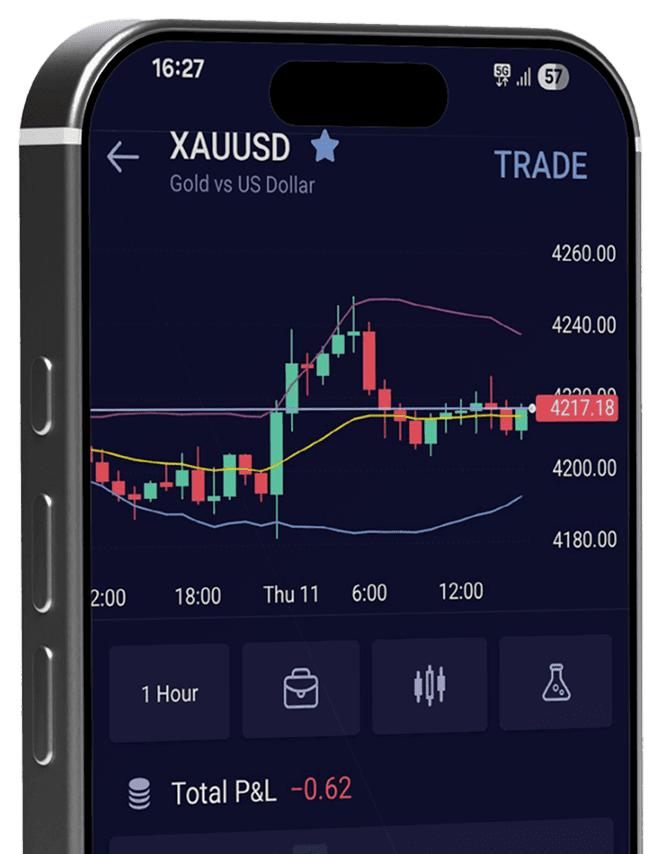
CXM trading app on mobile phone showing a XAUUSD gold candlestick chart